Ручное включение
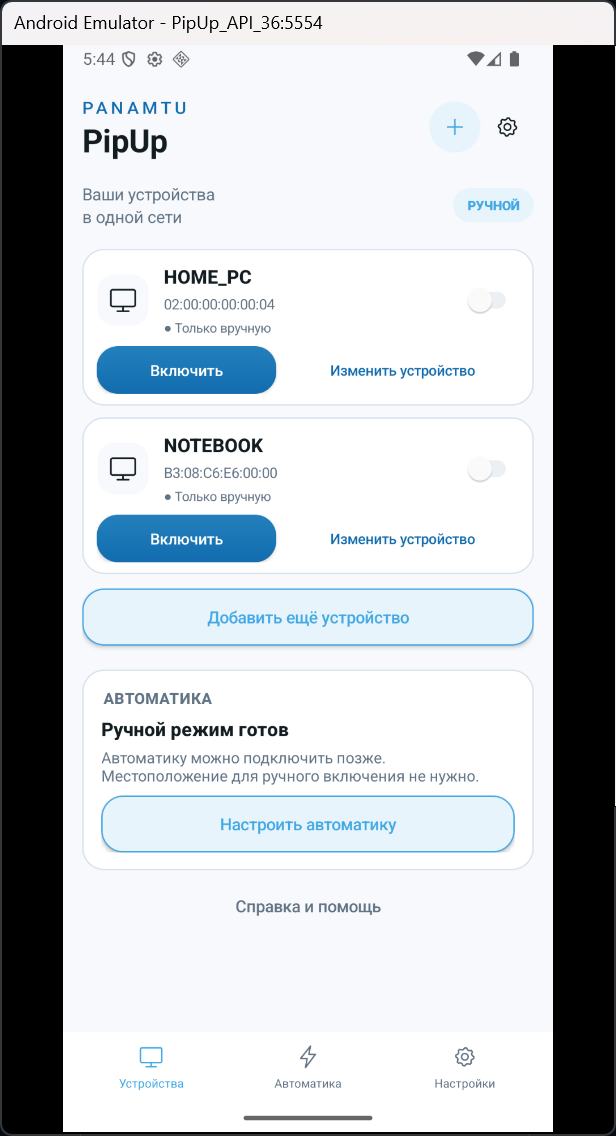
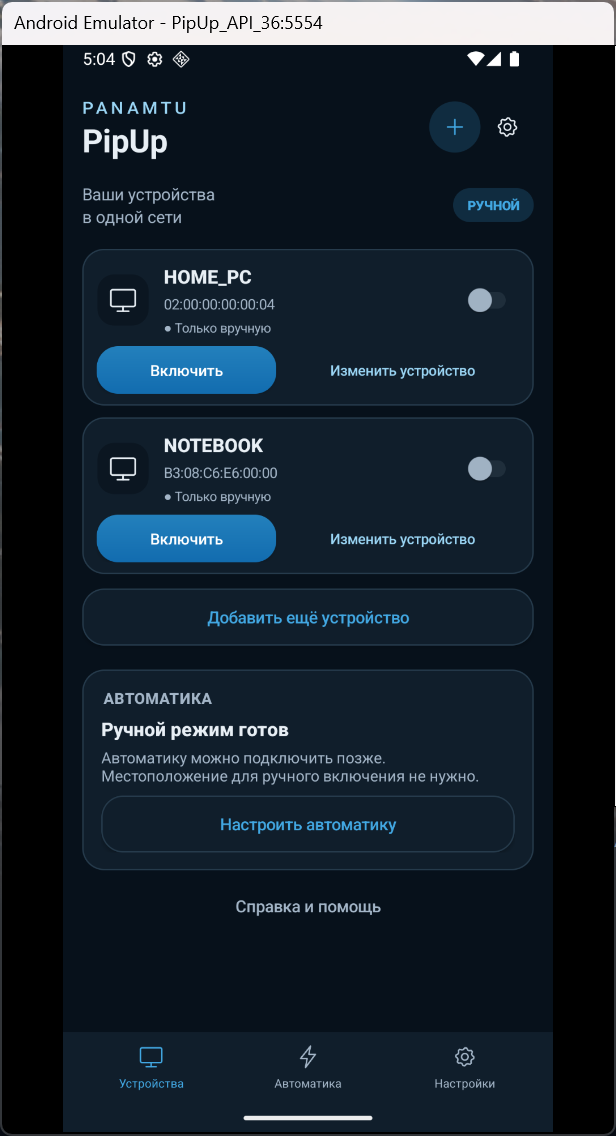
Выберите устройство и нажмите «Включить».


ANDROID · WAKE-ON-LAN
Включайте с телефона компьютер, ноутбук, сервер и другие устройства с поддержкой Wake-on-LAN.
Вручную или автоматически при подключении телефона к домашней Wi-Fi-сети.
99 ₽
Включите компьютер с телефона, когда он вам нужен. Или настройте включение при возвращении домой, чтобы устройство было готово к работе.
PipUp отправляет команду Wake-on-LAN внутри локальной сети.
Выберите устройство и нажмите «Включить».
Настройте включение выбранных устройств при появлении телефона в домашней Wi-Fi-сети.
Добавьте компьютер, ноутбук, сервер или любое другое устройство с поддержкой Wake-on-LAN.
Простая настройка — нужно лишь указать MAC-адрес.
Телефон и включаемое устройство должны находиться в одной локальной сети.
Проверьте поддержку Wake-on-LAN и включите её в BIOS/UEFI и настройках сетевого адаптера.
Укажите название и MAC-адрес.
Подключите телефон к той же локальной сети и нажмите «Включить».
Выберите домашнюю Wi-Fi-сеть и предоставьте необходимые разрешения. Ручной режим можно использовать отдельно.

Если устройство не поддерживает Wake-on-LAN или эта функция отключена, PipUp не сможет включить его. Наличие Ethernet или Wi-Fi само по себе не означает поддержку включения по сети.
Как проверить поддержку Wake-on-LANРазовая покупка. Без подписки.
Покупка начинается в приложении PipUp.
Бесплатные сутки после подтверждения почты. Бессрочная лицензия — после покупки.
Публичная офертаPipUp включает устройства в одной локальной сети. Подключите телефон к домашнему Wi-Fi. Включение из другой сети через интернет в текущей версии не поддерживается.
Если ноутбук поддерживает Wake-on-LAN в нужном состоянии питания. Поддержка зависит от модели и настроек.
Нет. Компьютер может быть подключён к роутеру по Ethernet, а телефон — по Wi-Fi в той же локальной сети.
Это адрес сетевого адаптера устройства. Для компьютера с Ethernet укажите MAC-адрес проводного сетевого адаптера.
Проверьте инструкцию компьютера или материнской платы. Найдите настройки Wake-on-LAN в BIOS/UEFI и сетевом адаптере ОС. После настройки проверьте ручное включение из той же сети.
Можно добавить несколько устройств. Для каждого укажите название и MAC-адрес. Участие каждого устройства в автоматическом включении выбирается отдельно.
Нет. Скачайте APK со страницы «Загрузки», подтвердите почту в приложении и пользуйтесь им бесплатно в течение суток. Бессрочная лицензия нужна для отправки команд после окончания бесплатного доступа.
После подтверждения почты начинаются бесплатные сутки. Количество ручных и автоматических отправок не ограничено. Переустановка приложения не запускает новый бесплатный период.
Скачать PipUpВопросы по приложению: support@panamtu.com